



触动精灵手机版是一款功能非常强大的脚本类安卓应用,软件的实用方法跟PC上的按键精灵有些相似。用户可以通话可视化的交互界面来编写运行脚本,将那些重复化的操作交给脚本去解决,其能帮助您节省大量的时间。
触动精灵手机版怎么用
一、新建脚本
点击触动左上角的加号-【新建脚本】。
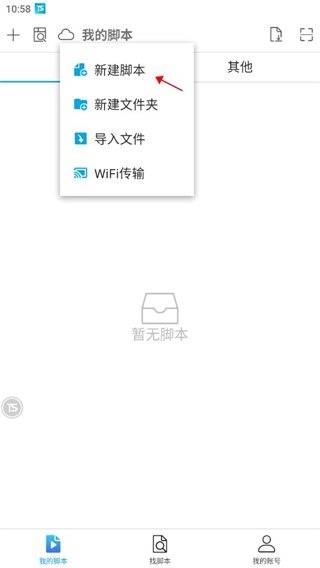
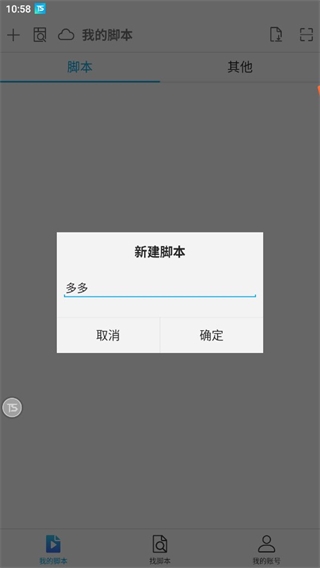
输入脚本名称,点击【确定】。
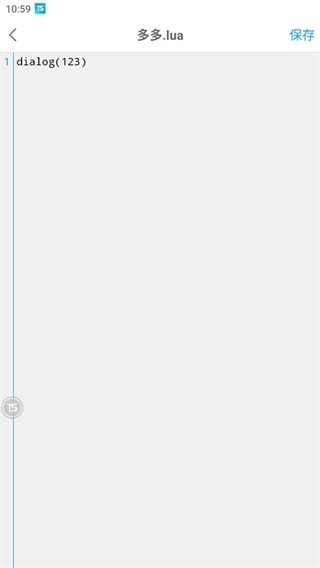
输入脚本代码,编辑完成后点击【保存】即可。
二、导入脚本
点击「导入文件」,系统自动扫描设备上已有的lua/tsp脚本文件。
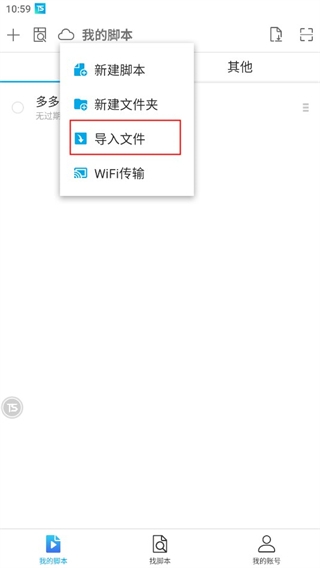
勾选要导入的文件,点击右上角的「导入」,即可把脚本文件导入触动精灵脚本目录。

三、运行/录制脚本
悬浮窗运行/录制脚本
通过悬浮窗按钮录制或运行脚本,首先要开启手机系统悬浮窗权限和触动设置界面的悬浮窗开关,具体开启权限的方法见下面的「开启系统悬浮窗权限」。
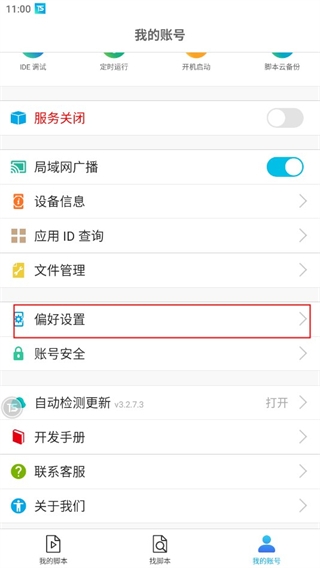
点击【我的账号】-【偏好设置】-打开【悬浮窗权限】开关。
悬浮窗状态
黄色:暂停脚本,点击悬浮窗图标后自动暂停脚本(仅支持v3.2.1及其以上版本)
蓝色:服务闲置,当前没有录制/运行脚本
绿色:脚本运行中,当前有脚本正在运行
红色:脚本录制中,当前正在录制脚本
灰色:服务关闭
旧版悬浮窗界面
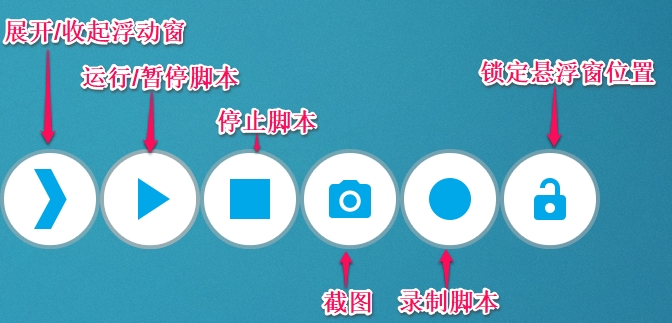
新版悬浮窗界面
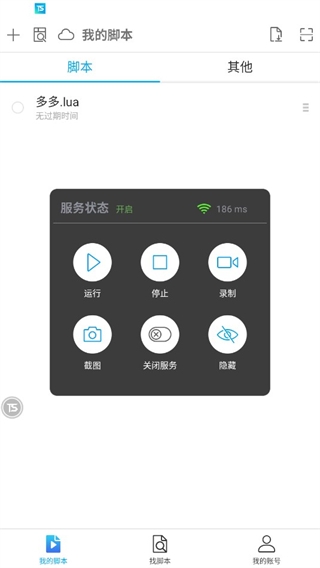
勾选脚本-点击运行/停止/录制按钮即可进行操作。
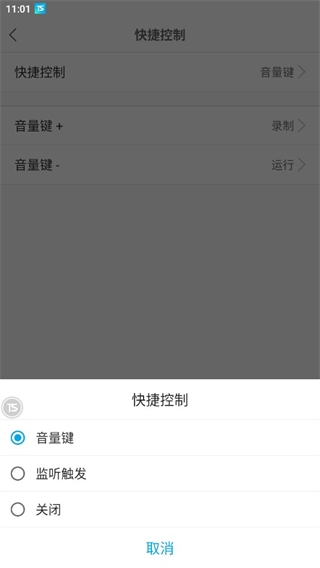
音量键运行/录制脚本
音量+:录制/停止录制脚本(默认)
音量-:运行/暂停/停止运行脚本(默认)
按音量+键(默认)或者点击悬浮窗的「录制」按钮,开始录制脚本。
你可以在设备上操作希望脚本执行的动作,录制完脚本后,你可以再按音量+键(默认)或者点击悬浮窗的「停止」按钮,结束录制,保存录制脚本。
点击「我的账号」-「偏好设置」。
点击【快捷控制】
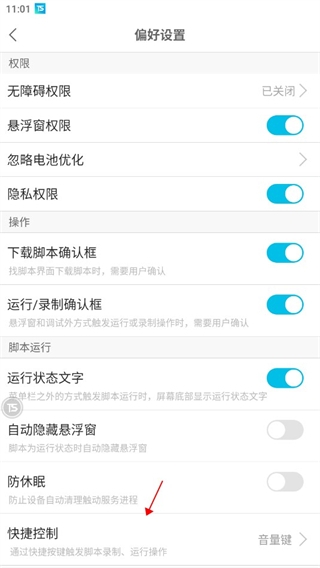
点击【音量键】-选择音量键+或者音量键-为运行脚本、录制脚本或者无。
四、开机运行(TSP脚本)
点击「我的脚本」-「开机运行」-「确定」。
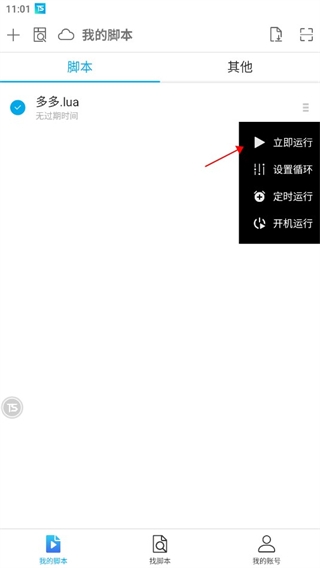
需要给触动精灵开启自启动权限才可以使用。
再次点击「开机运行」可以取消此功能。
软件特色
1、触动精灵简单、易用,不需要掌握任何编程知识就可以录制出功能强大的脚本。
2、可以使用编程知识,编写出功能更为复杂,交互更为灵活的脚本。
3、办公族可用它自动处理表格、文档,自动收发邮件等。
4、循环播放、定时运行能够按计划执行重复甚至繁杂的工作。
5、网络游戏中可作自动化脚本实现自动打怪,自动补血,自动说话等。
软件优势
1、这是一款界面简洁、功能强大的脚本编程工具。
2、您可以将那些重复的操作“录“成脚本,点击悬浮框,软件就会重复您刚才的操作。
3、一款能够帮助您节省大量枯燥时间的傻瓜式脚本编写工具。
软件亮点
1、您可以编写那些市场上需求较高的脚本,然后将其贩售给网友。
2、功能强大的云OCR识别系统,可以解决各种验证码系统。
3、简单方便的脚本录制功能,新手也可以无障碍使用。

触动精灵怎么免root
1、需要安装虚拟大师并在虚拟大师中安装v3.1.5及其以上版本的触动精灵方能实现免ROOT。
2、v3.1.5及其以上版本触动同时支持在真机、模拟器、云手机上使用。
3、真机和虚拟大师不推荐同时安装触动精灵,可能会影响脚本控制。
4、暂不支持以下函数:
(1)函数:catchTouchPoint获取用户点击坐标。
(2)函数:setVolumeLevel设置设备音量。
(3)函数:unlockDevice解锁设备。
5、暂不支持以下功能:
(1)录制脚本。
(2)通过音量键运行或者录制脚本。
(3)不支持通过扫描二维码下载脚本。
6、触动精灵无法获取真实的IP,在使用WiFi传输功能或者连开发工具时(需要登录账号购买VIP),需要修改为真实的IP才生效。(如果为真机请修改为真机的局域网IP,WiFi传输不支持模拟器)
7、脚本、资源、插件、日志等路径未发生变化仍为之前的路径。
8、安装触动精灵(v3.1.5及其以上版本触动)
更新日志
v3.3.1版本
新增函数:isJSON判断是否是 JSON
新增函数:resetScreen初始化截图方向
优化:悬浮窗靠边缩进
优化:挂机一段时间后触动掉登录
解决:重启设备后触动提示设备在其他地方登录
解决:部分机型无法启动服务
解决:使用 package.path函数加载 lua文件加密后报错
解决:tsOcrText/tsFindText函数识别范围错误服务会重启
相关应用
- 查看

卓大师一键root
v6.3.8|13.72MB
- 查看

pkhex手机版中文版(PKHeX.MAUI)
v1.0|73.00MB
- 查看

狐狸面具最新版27001版
v27001|12.28MB
- 查看
magisk德尔塔27001版本
v27001|12.28MB
- 查看

钛备份老版本
v8.4.0.2|7.63MB
- 查看

变速精灵手机版免root版(冲鸭变速器)
v1.5.5|45.60MB
- 查看

提灯与地下城变速器(老艾变速器)
v90.0|20.64MB
- 查看

叉叉变速器分离版(叉叉助手)
v4.4.1|17.87MB
- 查看

kingroot安卓版
v5.4.0|10.99MB
- 查看

360超级root手机版
v8.1.13|8.13MB