
homeassistant
- 类型:生活服务
- 更新:2026-06-02 14:55
- 大小:37.96MB
- 版本:v2026.5.5-full
- 权限说明:点击查看
- 隐私说明:点击查看
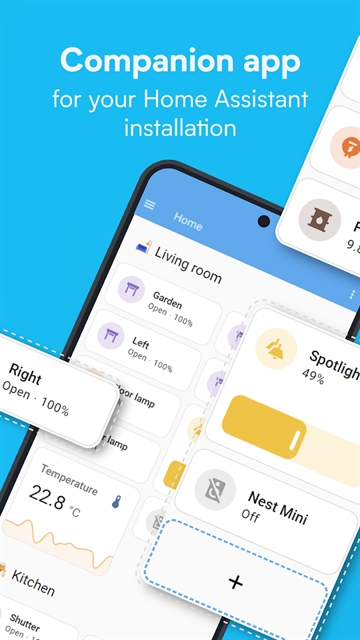
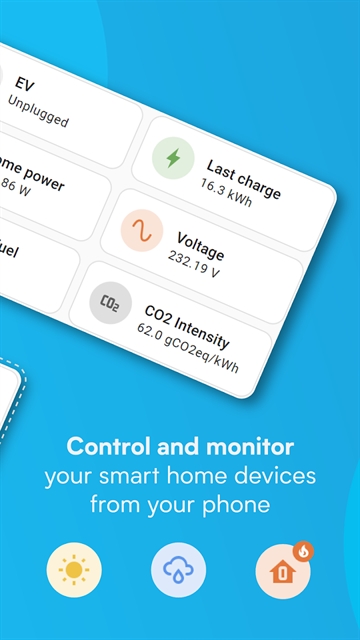
homeassistant,一款非常好用的智能家居软件。有了这款软件,用户就可以一键管理家中的所有家居了,如电风扇、空调、窗帘、浴室放水等,无需用户手动调试,只需要一个软件即可。并且软件还附带新手教学,不用担心不会操作,轻松上手!感兴趣的话就来下载体验一下吧!
homeassistant入门教程
一.什么是Home Assistant?
简言之,HA是一个平台,能打通不同品牌、同品牌不同阶段智能家居之间的壁垒。

二.如何安装Home Assistant?
首先,你需要一台24小时连续运行的设备作为智能家居中枢,常见的有NAS[1]、树莓派[2]等。
[1].网络存储器,常见品牌有群晖、铁威马、威联通等。
[2].英文名为Raspberry Pi,一种基于Linux系统的微星电脑,只有信用卡大小。
但也有替代方案,那就是将所有设备接入HA后,可以直接在米家App中进行自动化设置,因为此时NAS相当于家庭中枢,HA又已经绑定了米家账号,所以智能设备状态可以实时同步到米家,因此,在米家中进行自动化设置一样可以完成自动化操作,而且界面直观简洁。
三.Home Assistant使用心得
1.登录方式
HA有两种登录方式,一种是网页端登录,另一种是移动端App登录,但移动端登录有缺陷,只有当手机和NAS处于同一局域网时才能登录,也就是说,不在家时,无法实现外部访问和控制智能家居,这就违背了我安装HA的初衷,所以我选择网页端登录。
之所以网页端能实现外网登录,是因为我之前注册了域名,原本为了同步照片、视频时速度能快一些,没想到现在也派上了用场。安装完毕后,只需在浏览器地址栏输入:https://XXX:8123(XXX为域名)即可登录HA。
2.浏览器登录的缺点及优化
虽然实现了外部访问,但每次在浏览器中输入地址很麻烦,最重要的是,在外面和在家里输入的网址是不一样的,在家中需要输入局域网IP,而在外面,如上述所说,需要输入域名。折腾了几天后,我发现「快捷指令」可以很好的解决这个难题。
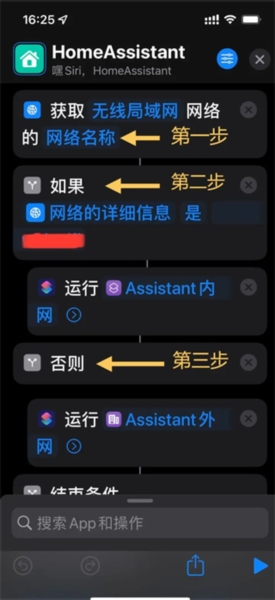
首先,让其获取当前手机的局域网名称(即wifi名称),如果当前名称与家里的wifi名称相同(图中第二步),说明我现在在家,就用局域网IP访问HA(我这里直接打开了以前的快捷指令,其实只要采用「打开url」指令,在url栏内填入HA的局域网IP即可),否则,执行图中第三步,即访问域名:https://XXX:8123(XXX为域名)。设置后,将快捷指令以小组件方式添加到主屏幕上,这样就能实现无论是否在家,点一下即可进入HA界面,比每次都在地址栏中输入网址方便得多。
兼容设备
Airthings、Amazon Alexa、Amcrest、Android TV、Apple HomeKit、Apple TV、ASUSWRT、August、Belink WeMo、蓝牙、Bose SoundTouch、Broadlink、BTHome、deCONZ、Denon、Devolo、DLNA、Ecobee、Ecovacs、Ecowitt、Elgato、EZVIZ、Fritz、Fully Kiosk、GoodWe、Google Assistant、Google Cast、Google Home、Google Nest、Govee、Growatt、Hikvision、Hive、Home Connect、Homematic、HomeWizard、Honeywell、iCloud、IFTTT、IKEA Tradfri、Insteon、Jellyfin、LG智能电视、LIFX、Logitech Harmony、Lutron Caseta、Magic Home、Matter、MotionEye、MQTT、MusicCast、Nanoleaf、Netatmo、Nuki、OctoPrint、ONVIF、Opower、Overkiz、OwnTracks、Panasonic Viera、Philips Hue Pi-hole、Plex、Reolink、Ring、Roborock、Roku、三星电视、Sense、Sensiba、Shelly、SmartThings、SolarEdge、Sonarr、Sonos、索尼 Bravia、Spotify、Steam、SwitchBot、群晖、Tado、Tasmota、特斯拉墙、Thread、Tile、TP-Link智能家居、涂鸦智能、UniFi、UPnP、Verisure、Vizio、Wallbox、WebRTC、WiZ、WLED、Xbox、小米蓝牙、Yale、Yeelight、YoLink、Z-Wave、Zigbee
软件魅力
1、即使离家在外,也能随时了解情况。
2、家庭助理要求你能够访问家庭助理实例。
3、能让你在家庭助理实例中控制你的所有设备。
4、如果你需要一些帮助,这是一个很好的开始。
5、你可以将家庭助理集成到其他应用程序中的所有方式。
Home Assistant搭建教程
一、方案推荐
搭建方式有很多,一般根据用户实际需求进行选择,比如用户需要让Home Assistant接入米家,建议按照以下优先级选择:
1、最推荐:HAOS (Home Assistant OS)
这是官方专门为跑 HA设计的系统。无论你是用旧电脑(x86)、树莓派还是闲置的瘦客户机,直接刷入这个系统。
接入米家的优势:自带 Supervisor。你可以极其方便地安装 Samba(用于传输文件)和 SSH插件,这是国内安装 HACS(第三方插件商店)并进而安装米家插件的“高速公路”。
适用人群:追求稳定、省事,且有独立硬件运行 HA的用户。
2、次选:NAS的 Docker部署
如果你已经有群晖、威联通或极空间。
接入米家的挑战:纯 Docker版 HA没有 Supervisor商店。
怎么接入:你需要手动下载 Xiaomi Miot Auto的代码包,通过文件管理器放到 NAS的 /config/custom_components文件夹里,然后重启。虽然步骤多几步,但效果是一样的。
适用人群:不想额外买硬件,且具备一定文件管理和目录配置基础的用户。
二、核心步骤
不管你选哪种搭建方式,接入米家的逻辑都是一致的:
1、安装 HACS商店
这是所有国内设备的“大门”
HACS是 Home Assistant的第三方应用市场。国内用户建议使用“一键安装脚本”,通过终端命令行快速部署,解决 GitHub连接不稳定的问题。
2、搜索并下载 Xiaomi Miot Auto
目前最强的小米接入插件
在HACS中搜索 Xiaomi Miot Auto。这个插件由国内开发者维护,支持“集成模式”,可以自动同步你米家 App里几乎所有的 Wi-Fi、蓝牙、Zigbee设备。
3、登录小米账号
完成最后的同步
安装完成后,在 HA的“配置”->“设备与服务”里添加集成,选择小米。输入你的米家账号密码,勾选你需要同步的设备,几秒钟后,你的小爱同学、传感器、灯具就会出现在 HA面板上。
温馨提示:如果你的米家设备很多是蓝牙/蓝牙 Mesh协议(比如小米蓝牙温湿度计、部分新款灯泡),你需要确保运行 HA的设备自带蓝牙,或者额外插一个兼容的蓝牙适配器,否则这些设备只能通过“云端”控制,反应会稍慢。
软件亮点
这个应用程序连接到家庭助理的所有最强大的功能
-一个应用程序即可控制整个家庭 - Home Assistant与智能家居中最大的品牌兼容,可连接到数千种智能设备和服务。
-自动发现并快速配置新设备 -例如 Philips Hue、Google Cast、Sonos、IKEA Tradfri和 Apple Homekit兼容设备。
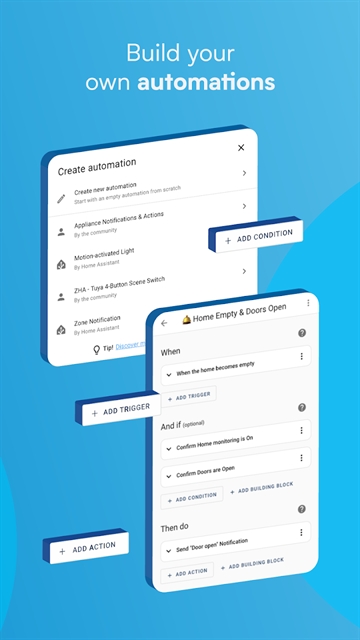
-一切自动化 -让家里的所有设备协调工作 -当您开始看电影时调暗灯光,或在您出门在外时关闭暖气。
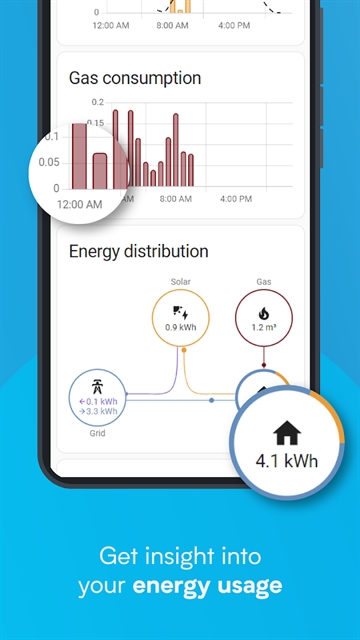
-将您家庭的数据保留在家里 -私下使用它来查看过去的趋势和平均值。
-通过硬件附加组件连接到开放标准 -包括 Z-Wave、Zigbee、Matter、Thread和蓝牙。
-随处连接 -如果您想在外出时访问此应用程序,最安全、最简单的入门方法是 Home Assistant Cloud。
该应用程序将您的智能手机或平板电脑解锁为家庭自动化工具
-安全地共享您的位置,用它来实现供暖、安全等自动化。
-可以与家庭助理共享手机的传感器以实现自动化,包括以下信息:所采取的步数、电池电量、连接性、下一个警报等等。
-获取有关您家中发生的情况的通知,从检测泄漏到门打开,您可以完全控制它告诉您的内容。
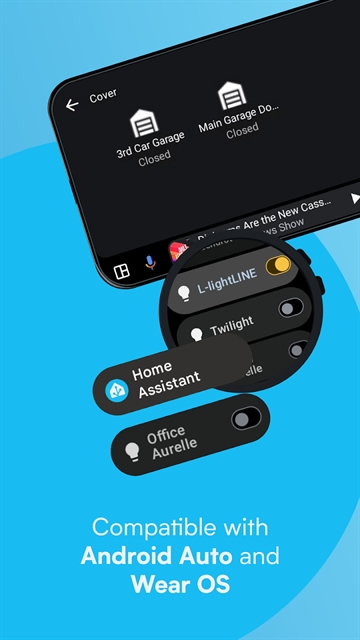
- Android Auto功能可让您通过汽车仪表板控制您的家 -打开车库、禁用安全系统等等。
-构建您自己的小部件,只需轻按一下即可控制家中的任何设备。
-在您的设备上发短信或与本地语音助手交谈。
- Wear OS兼容性,支持通知、传感器、磁贴和表盘复杂功能。