
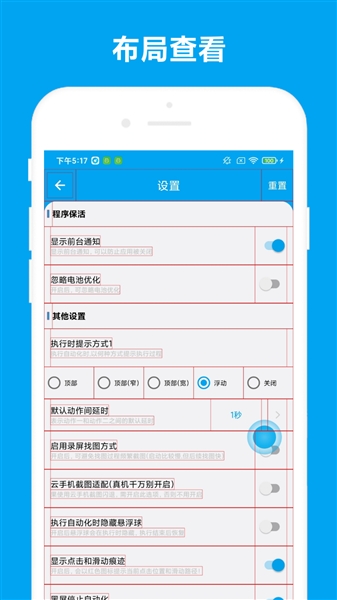
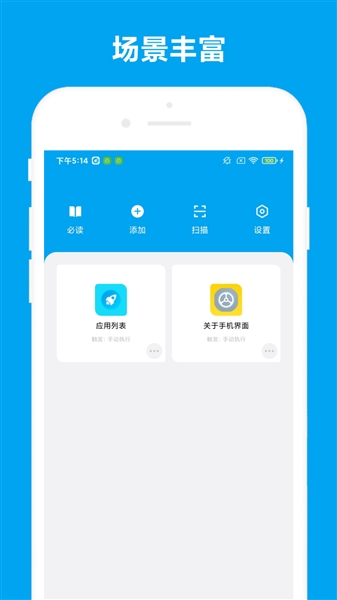
Quicker,一款非常好用的办公神器。这里为用户提供超多自动化脚本,无论是快速启动软件、打开深层文件,还是执行批量重命名、截图识别等复杂自动化流程都能一键开启,轻松满足不同用户的需求。所有操作均可云端同步,大大简化了流程。感兴趣的小伙伴快来下载体验一下吧!
quicker软件手机与电脑连接方法
连接手机APP,需要如下的条件: -手机和电脑处于同一个局域网中,可以相互访问。(有的WIFI会限制设备互联,如果无法连接)
-电脑已启动软件。
-电脑防火墙已开放Quicker的监听端口。
-安卓7.0有以上版本。如果您的手机版本较老,可以下面的修改版程序。
1、连接时,点击面板顶端的二维码图标,显示扫码连接窗口:
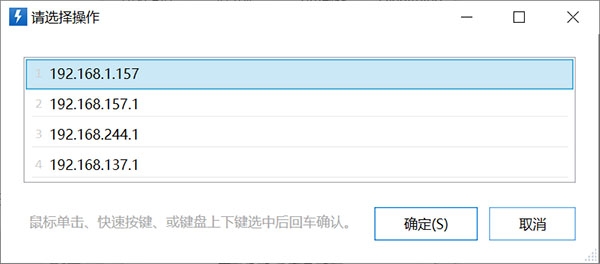
2、如果电脑有多个IP,请选择与手机处于同一网络的IP。如果仅有1个IP,则会跳过此步骤。
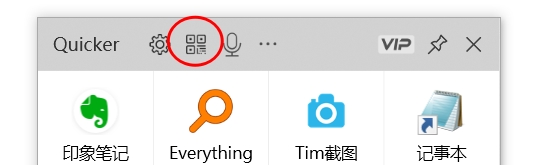
3、然后使用手机APP扫码进行连接即可。

如果发现上一步骤选错了IP,可以点击“更改...”按钮重新选择。
软件亮点
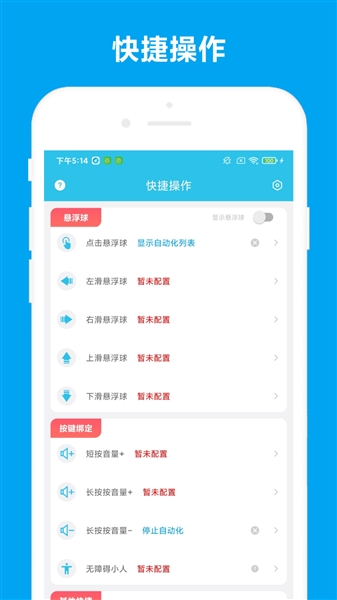
1.将手机屏幕变成了一块常驻性的快捷面板,与在电脑上通过鼠标中键呼出的面板是一致的,只不过,它一直在你手边。
2.就有一点像在键盘旁边放一块计算器、非常赞的创意。比如在进行大规模的文档或者表格编辑时,将一些常用键放在面板里,将会大大提高工作效率。
3.Android客户端还可以控制电脑音量、发送照片、图片到电脑上,以及语音输入等等。
软件优势
1、迅速开启:app能够将常见的app、文档、网站地址,或是Windows指令添加便捷控制面板。点一下一下迅速开启或实行。
2、推送文字:将事先界定的文本发送至主题活动对话框,防止反复行的文字输入。
3、推送组成功能键:更快、更简易的实行键盘快捷键实际操作或莱单指令。缓解记忆负担,降低在电脑键盘和电脑鼠标以前的转换。
4、汇编程序:创建对数据信息的內部解决体制。根据对汇编程序的串连,完成对数据信息的键入、解决、和輸出实际操作。
5、智能化认知:自动检索当今已经应用的app,载入您因此app配备的便捷姿势。
6、组成姿势:先后实行好几个关系姿势,完成更强劲的作用。
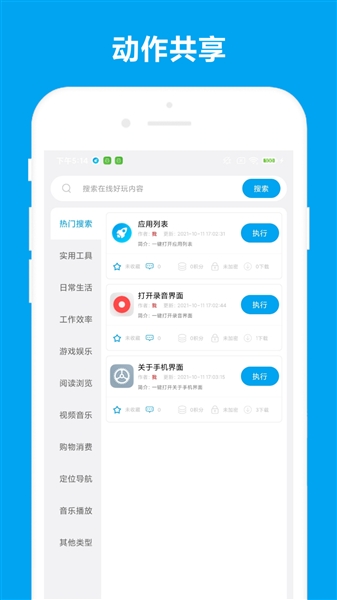
7、共享配备:适用您将您配备的便捷姿势共享给任何人。她们要是在按键上黏贴分享链接,或从辅助工具里将姿势拖放进她们的便捷控制面板上就可以。
8、云端备份:一次配备,四处应用。您的配备数据信息、按钮图标,都储存在云上。已不必须以便拆换电脑上而导进和导出来配备,要是登录帐号就可以。
软件评测
1. “作为重度多任务用户,QuickerApp的快捷面板让我在30秒内完成原本需5分钟的操作,效率提升显著。” ——TechReview 4.9/5
2. “OCR识别准确率高达98%,尤其在扫描手写笔记时几乎无误差,文字提取后还能直接导出为Word,太实用了。” ——极客时间 4.8/5
3. “自动化流程设计像拼图一样简单直观,连我爸妈都能半小时学会设置自动发微信生日祝福,功能易用性满分。” ——知乎数码答主推荐
4. “云端剪贴板在团队协作时极为便利,同事传图我秒收,无需扫码或发群,避免信息泄露风险。” ——企业IT测评报告
5. “界面极简无广告,主功能一键直达,连新手都能快速上手,是我用过最清爽的效率工具之一。” ——AppSo编辑精选评语
6. “离线模式依然流畅,尤其在没有网络的环境下,自动化脚本依旧可靠运行,稳定性能令人信赖。” ——快科技实测反馈
常见问题
Q:悬浮手势唤不出快捷面板怎么办?
A:先确认软件开启悬浮窗权限,检查手势触发键是否被其他工具占用,在设置里更换滑动手势样式,重启软件即可恢复。
Q:导入共享动作模板后无法正常执行?
A:部分模板依赖配套权限与第三方应用,查看动作说明补齐所需工具,更新软件到最新版本,重新导入一次模板文件。
Q:离线状态能不能使用自定义动作?
A:本地已经下载保存的动作可以离线运行,在线素材库浏览、同步账号数据需要连接网络。
Q:更换手机登录账号,之前保存的动作会丢失吗?
A:登录同一账号会自动云端同步全部自建动作、收藏分类与界面设置,不会丢失自定义内容。
Q:动作步骤太多,想批量删除不用的指令?
A:长按多选多条动作指令,批量移除或者整体归档到闲置分类文件夹,方便整理面板布局。